Carrinho de Pedidos
Revise o pedido criado e finalize o pedido para que entre em processo produtivo.
Carrinho
Ao entrar no carrinho, você verá o(s) pedido(s) que você enviou através da tabela de preenchimento.
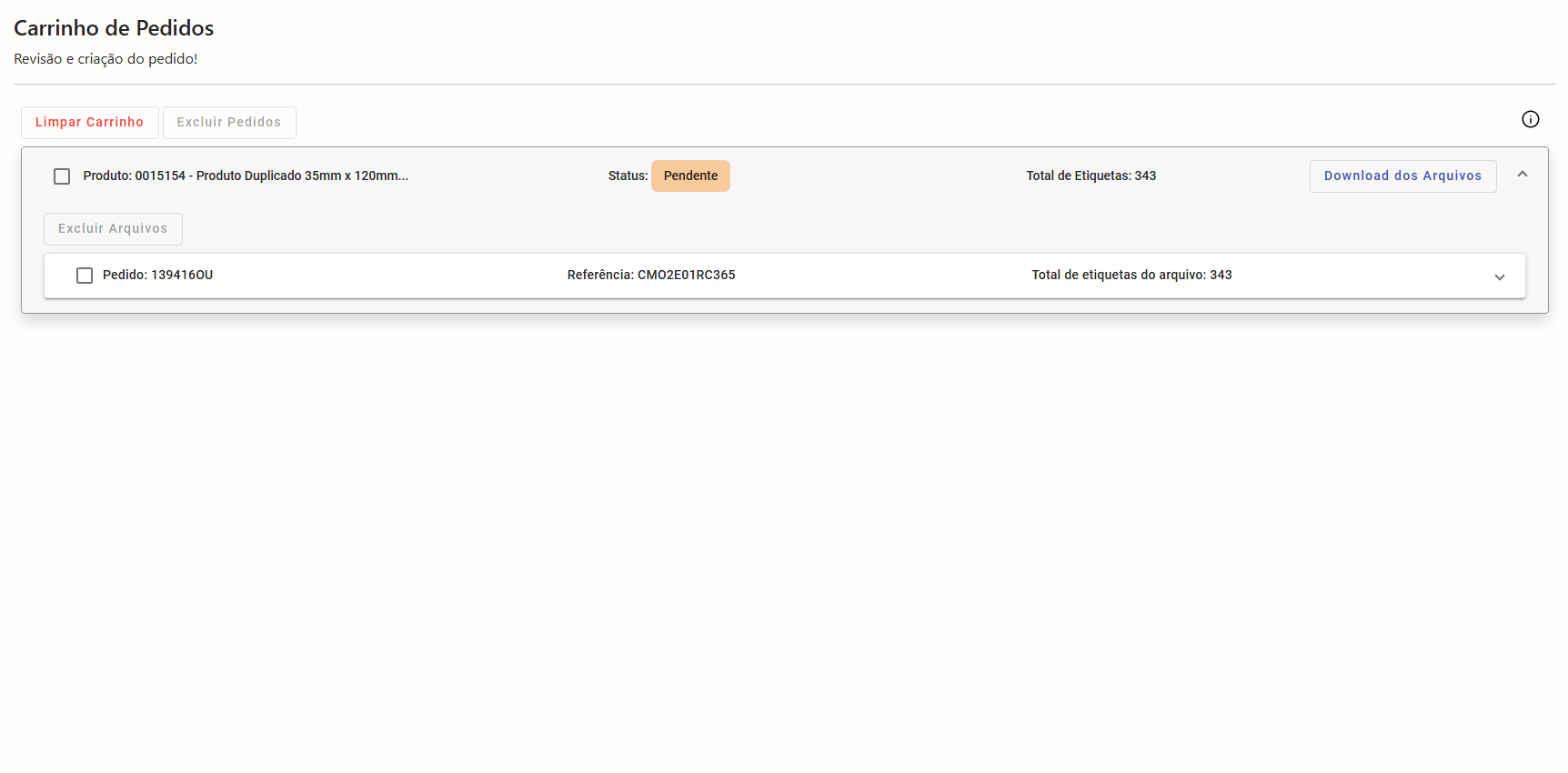
Obs.: Note que no exemplo o botão é de Download dos Arquivos, mas quando o usuário que estiver logado for um cliente, o botão será de Criar Pedido.
Limpar Carrinho
No carrinho, temos a opção de limpar carrinho, onde nela conseguimos excluir todos os itens existentes no carrinho. Ao clicar em Limpar Carrinho, um modal de confirmação é exibido.
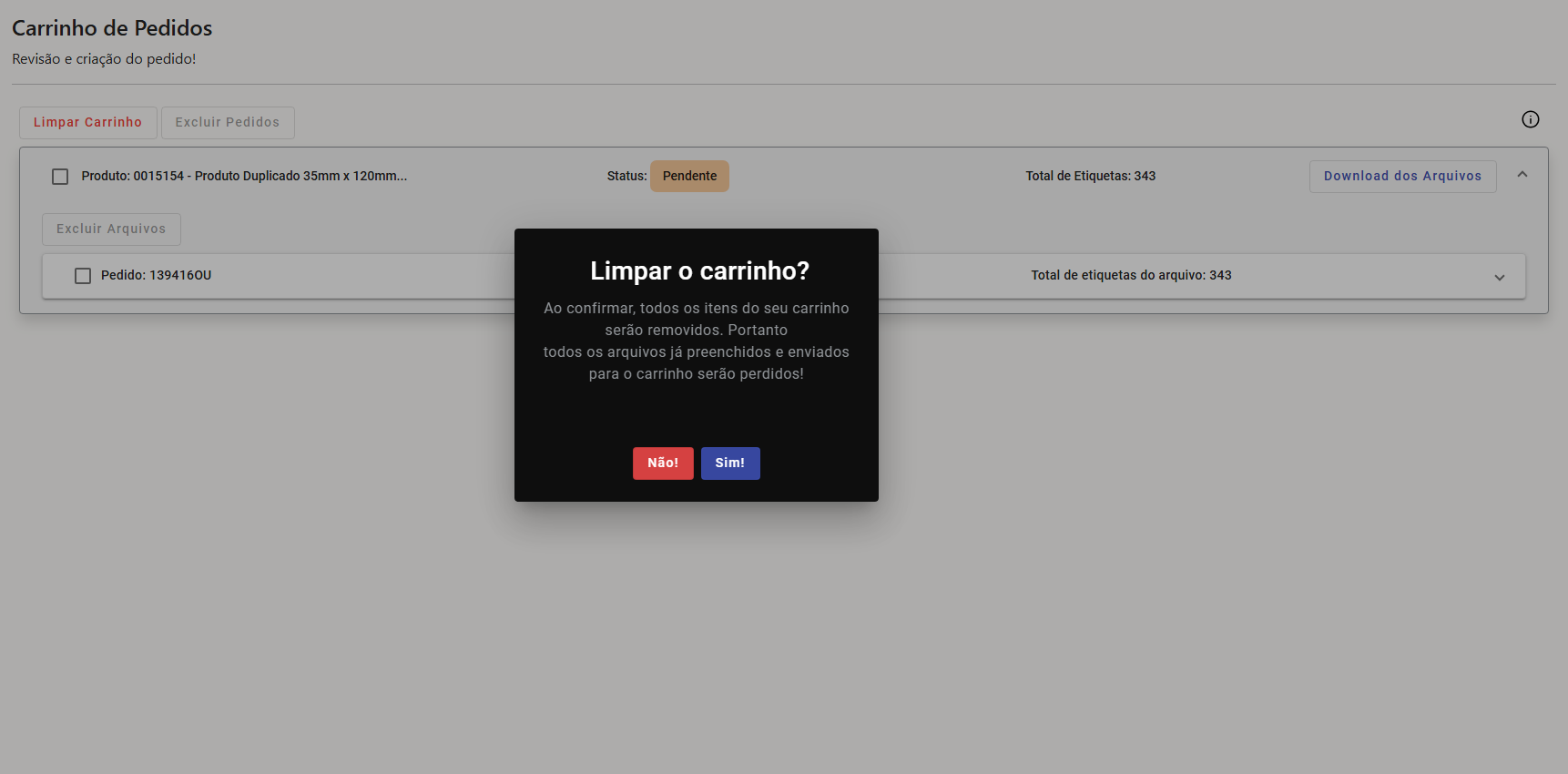
Muito cuidado ao utilizar esta função, pois ao confirmar ela e os itens serem excluídos, é irreversível e não há como recuperar os itens excluídos.
Excluir Pedidos
Quando você possuir mais de um pedido no carrinho aguardando para ser criado, e por acaso algum deles estiver errado, existe a possibilidade de removê-los individualmente.
Basta selecionar o checkbox do pedido que deseja remover e clicar em Excluir Pedidos.
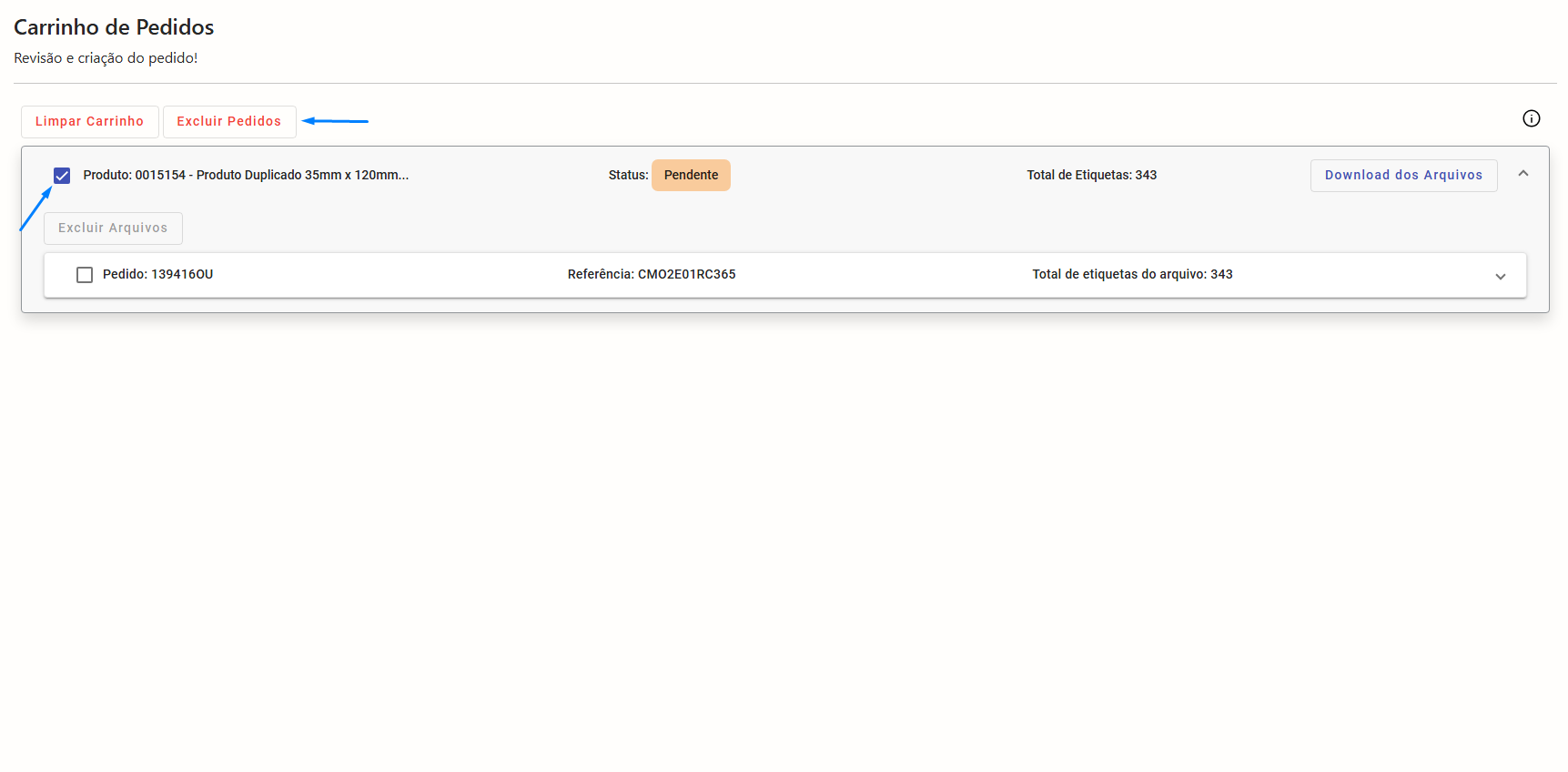
Obs.: Pode ser excluído mais de um pedido por vez utilizando esta função.
Excluir Arquivos
Caso você tenha vários arquivos no mesmo pedido e algum deles estiver incorreto, você poderá excluí-lo individualmente, corrigir ele na tabela de preenchimento e enviá-lo novamente para o carrinho.
Para fazer isto, basta selecionar o checkbox do arquivo que deseja remover e clicar em Excluir Arquivos.
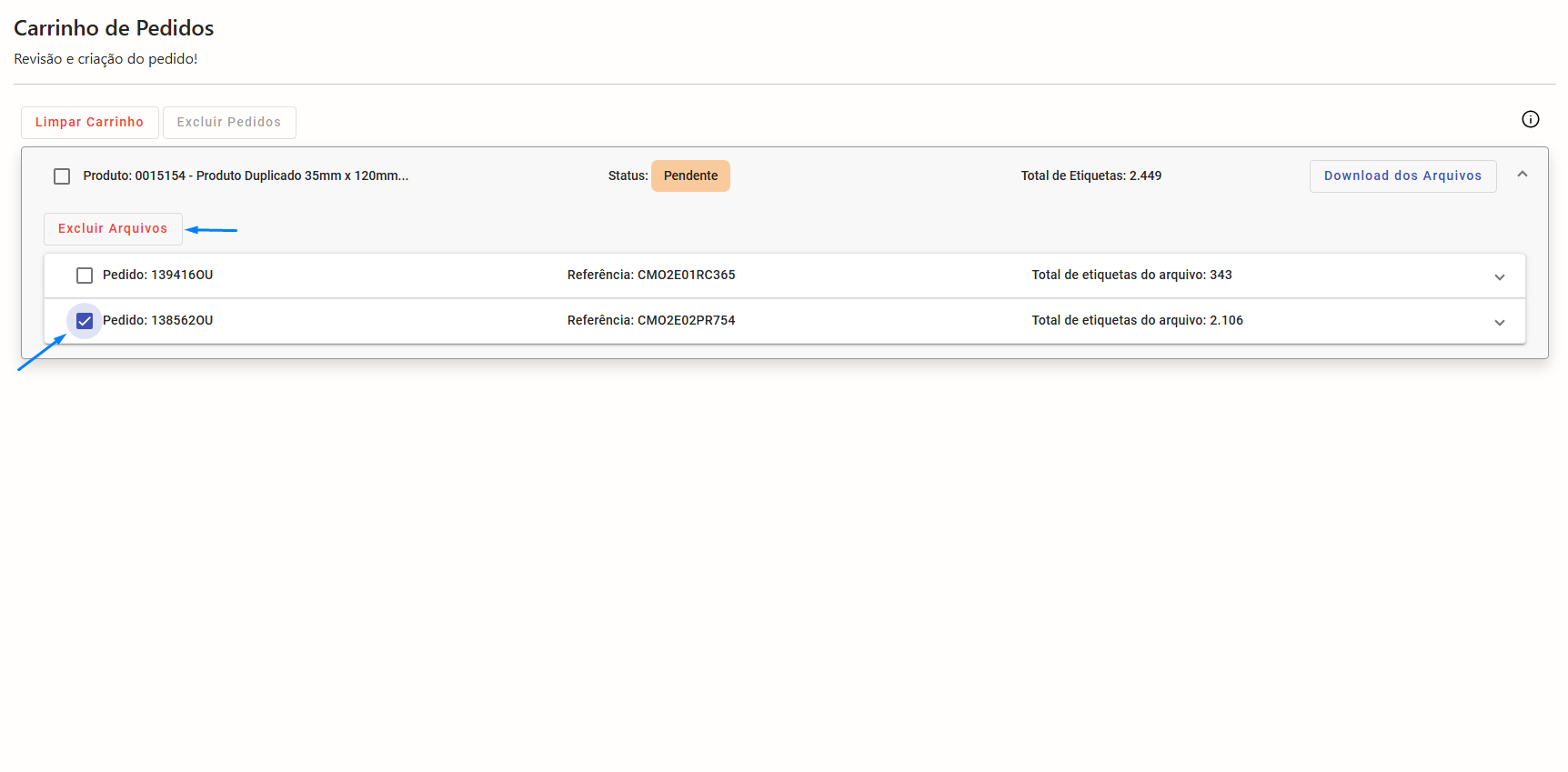
Obs¹.: Lembre-se que os arquivos são agrupados no carrinho de acordo com o campo que foi escolhido para agrupar as informações, lá na criação do produto. Neste exemplo da documentação, foi utilizado como campo agrupador o campo de referência, então todas as linhas de informação que possuírem a mesma referência, serão agrupadas no mesmo arquivo de impressão.
Obs².: Importante informar também, que se o pedido possuir apenas 1 (um) arquivo e você excluir ele, automaticamente o pedido será excluído do carrinho, pois ele não tem mais conteúdo para continuar existindo.
Download dos Arquivos
Esta função é direcionada aos usuários internos que testam os produtos em fase de homologação, e isso serve para gerar o arquivo de impressão de testes sem precisar criar um pedido para isso. Desta forma, evitamos a poluição do banco de dados com "pedidos falsos" apenas para testar se o produto está de acordo com o solicitado para ser homologado.
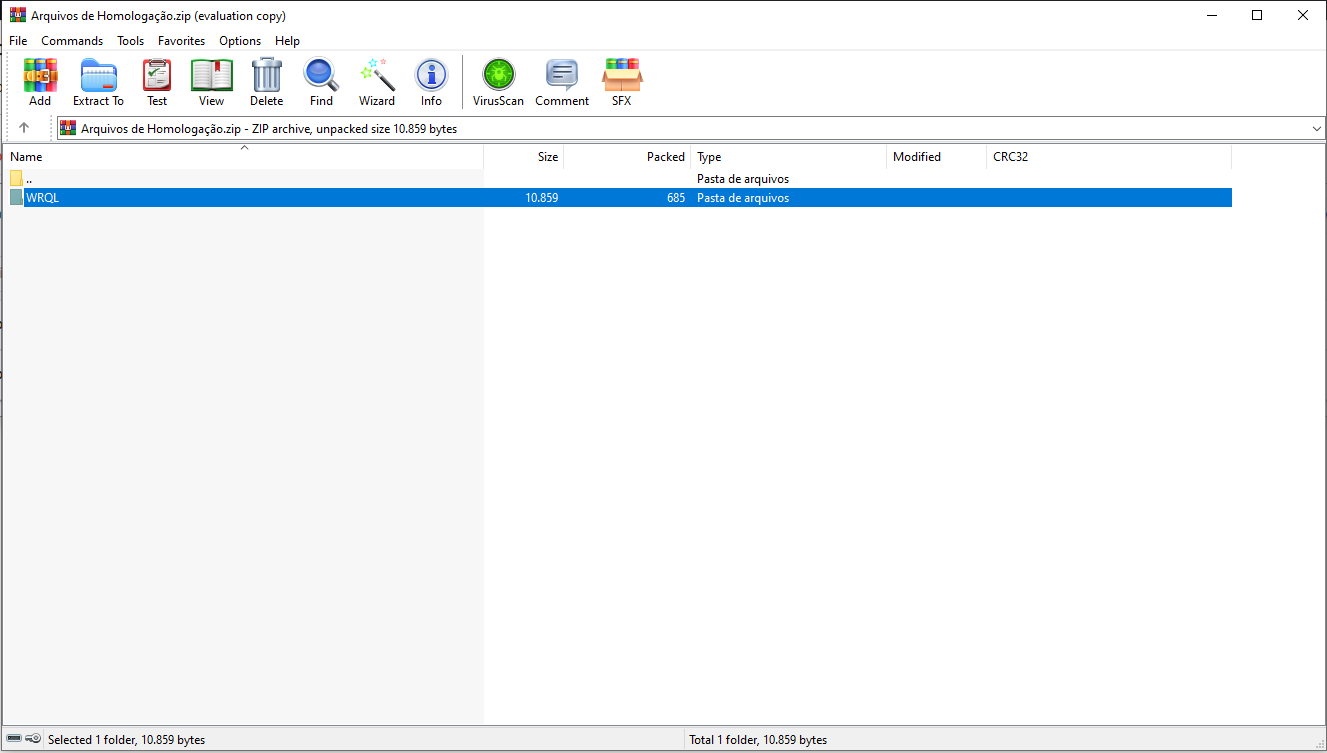
Ao clicar em Download dos Arquivos, será automaticamente gerado um zip contendo a pasta dos arquivos de teste, onde a pasta contém o código aleatório gerado para cada grupo de arquivos de um pedido, sendo assim mais fácil de identificar a qual teste ou pedido aquele arquivo pertence.

Ao abrir o Zip, você terá a pasta dos arquivos e dentro da pasta, os arquivos de teste de impressão gerados.
ZIP
Arquivos
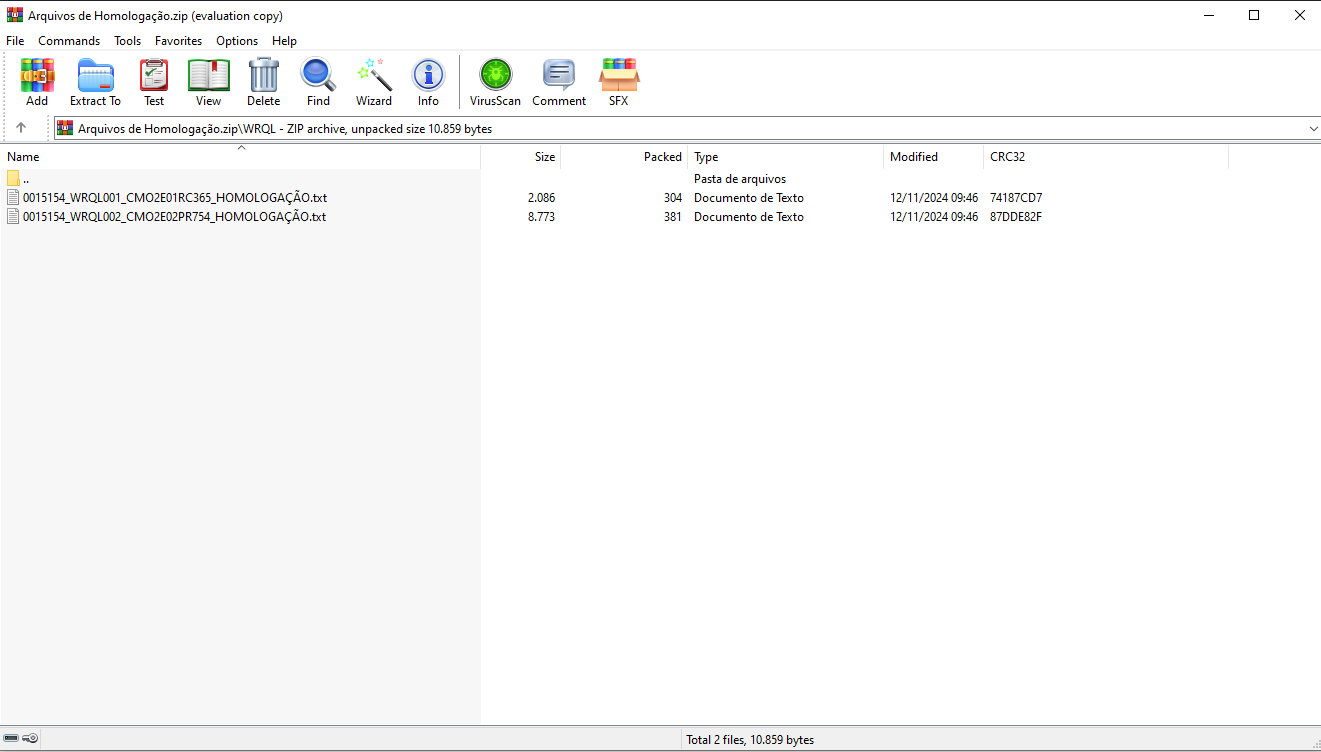
Para entender melhor sobre os arquivos de impressão, nomenclatura e formatos de arquivo, consulte a documentação de Arquivos de Impressão.
Criar Pedido
Esta função é direcionada para clientes, e ao utilizar ela, é criado de fato um pedido no sistema, onde ele ficará salvo no banco de dados e ficará com o status Em análise até que entre no processo produtivo.
Ao clicar em Criar Pedido, o pedido será criado e uma mensagem deve aparecer na tela informando o número do pedido.
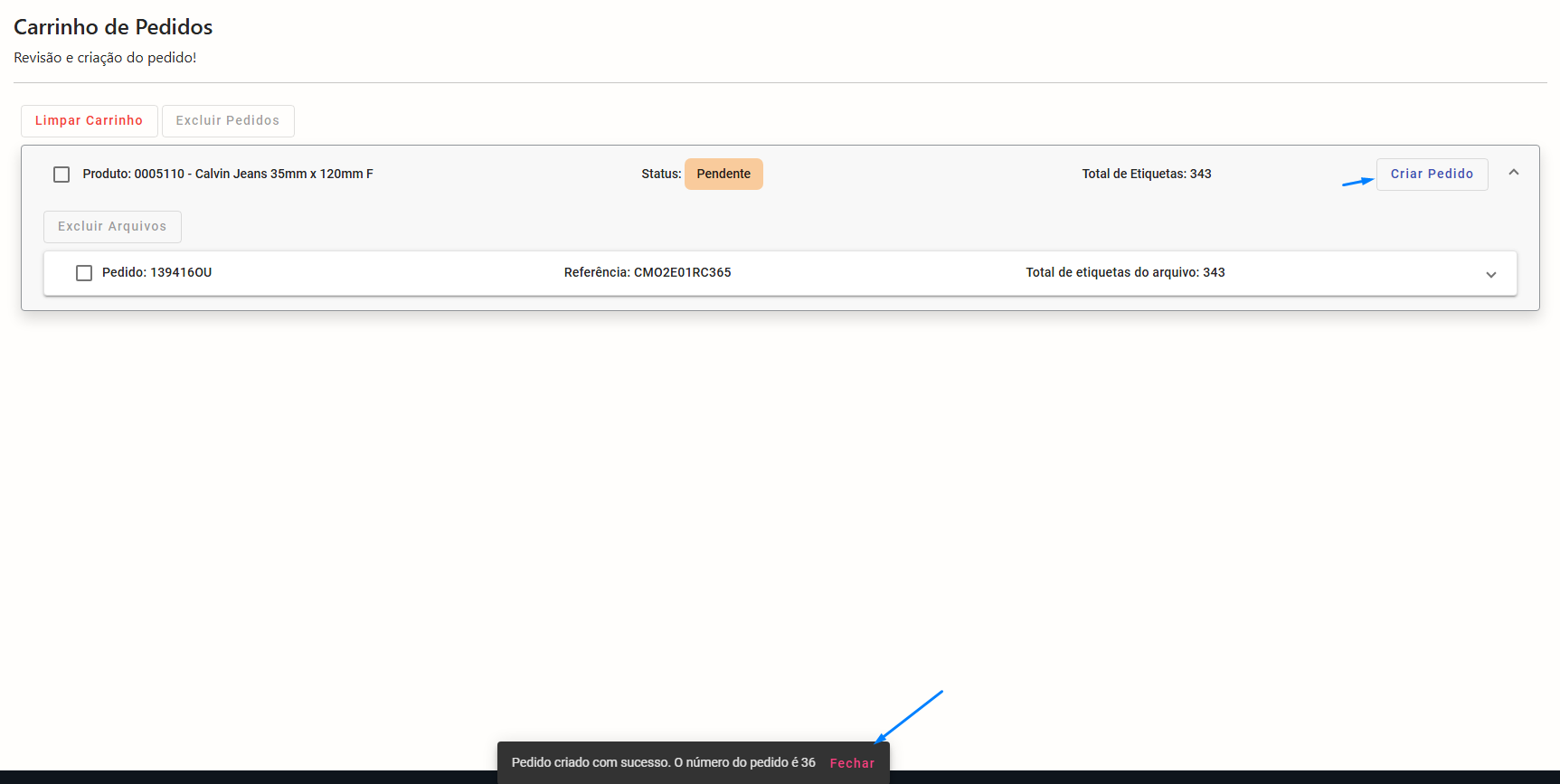
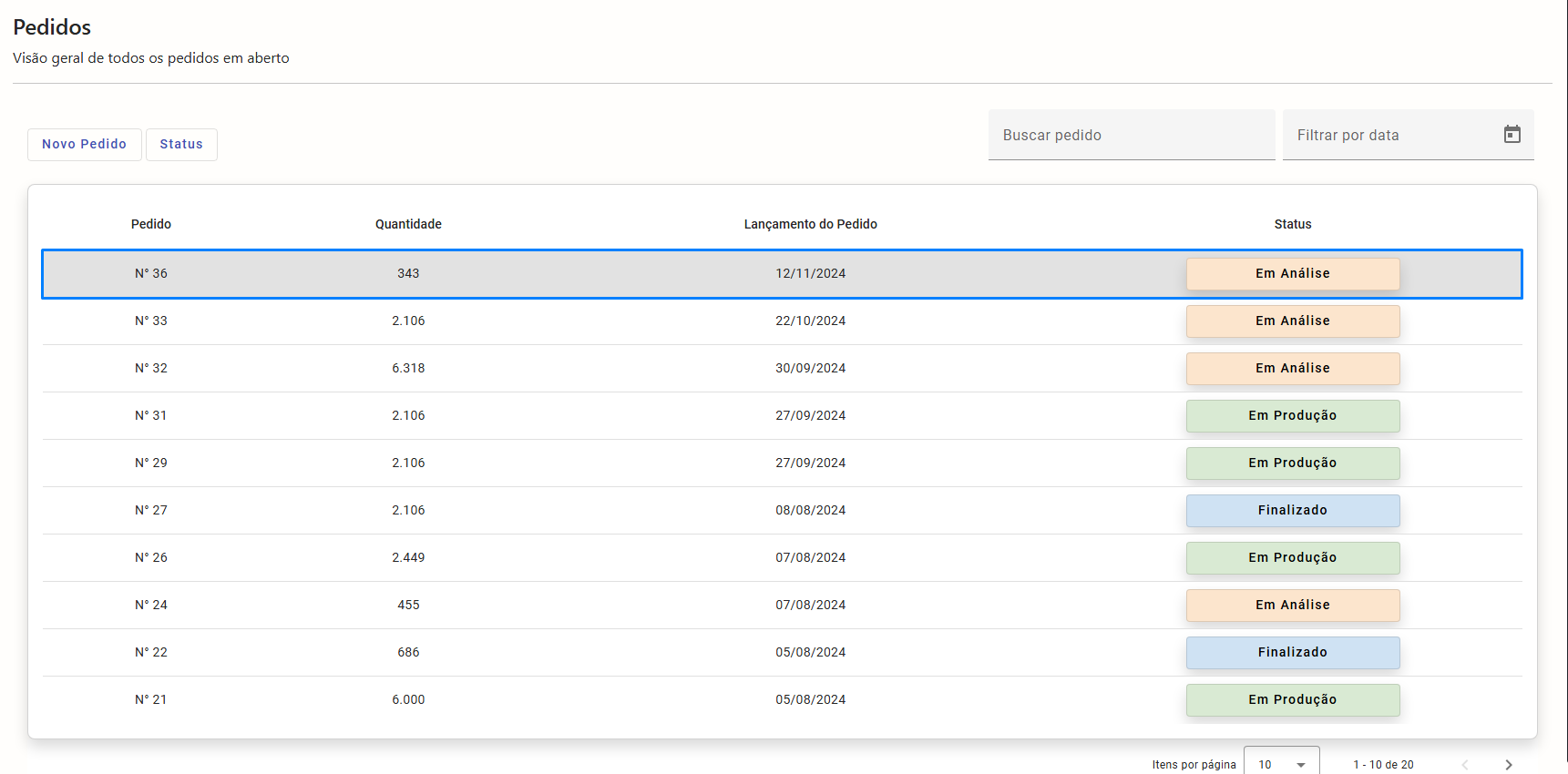
Automaticamente o usuário será redirecionado para a tabela de pedidos e poderá ver o pedido na tabela.