Download de Arquivos
Entenda como baixar e como funcionam os arquivos de impressão.
Após clicar no pedido na lista de pedidos e abrir o modal do download dos arquivos, você tem algumas opções, que são elas: Baixar arquivo individual e Baixar todos os arquivos, e podendo escolher aonde salvar o download.
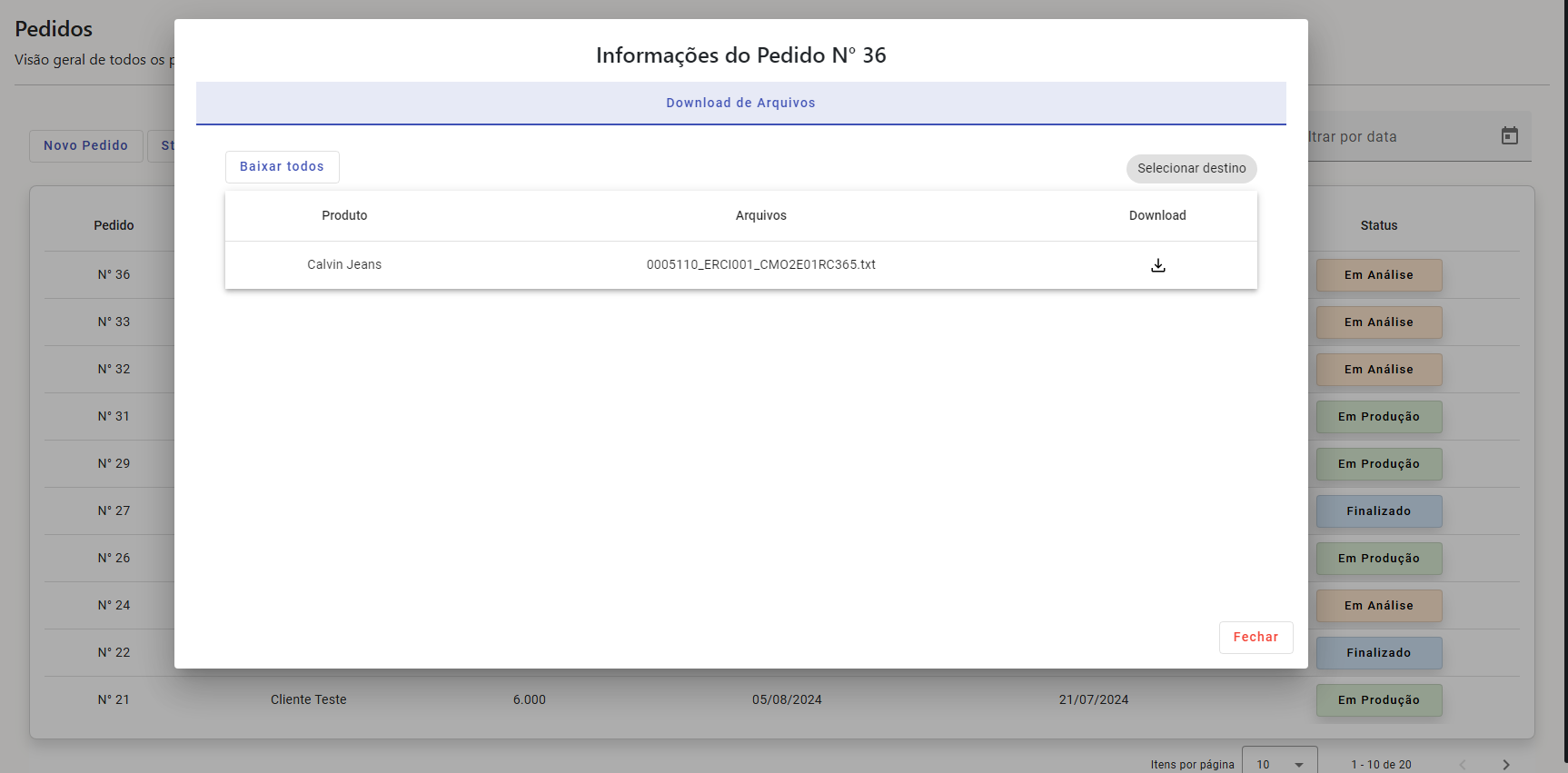
Baixar todos
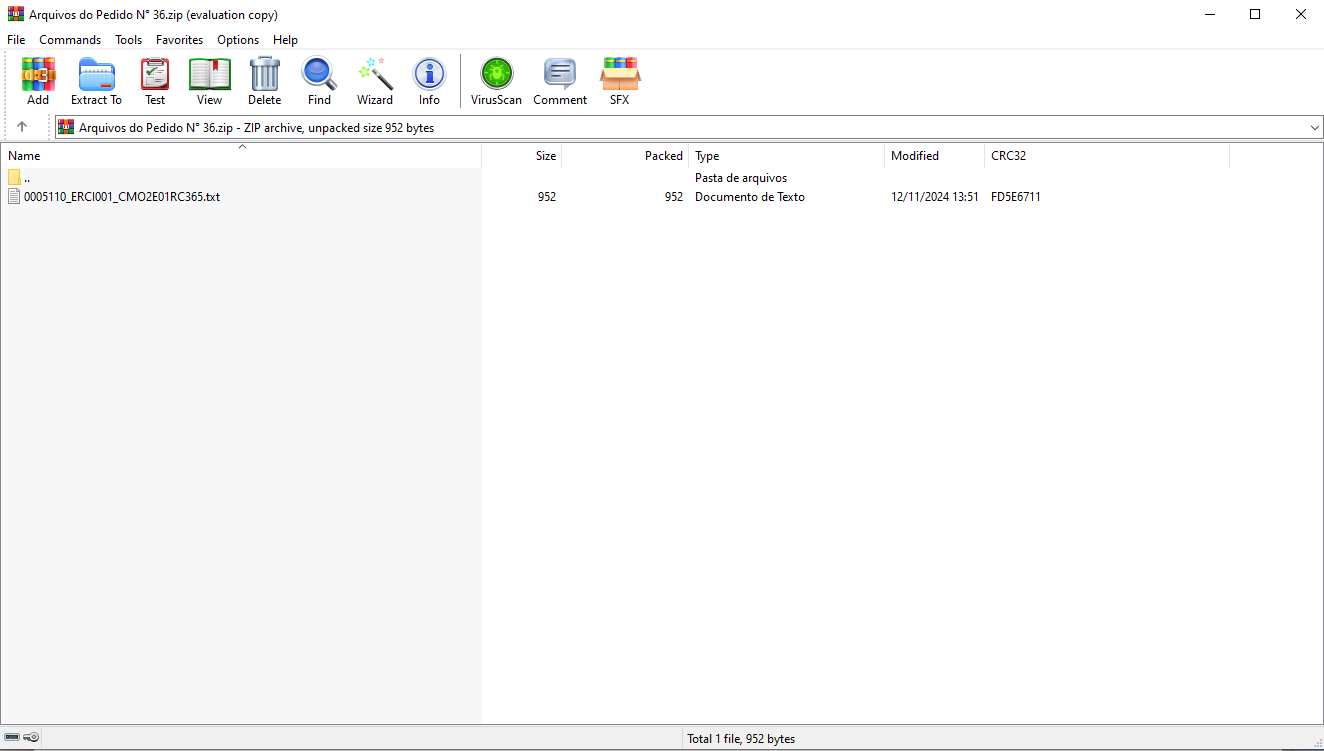
Ao clicar em baixar todos, automaticamente todos os arquivos existentes no pedido serão baixados e armazenados em um arquivo .zip, e este arquivo será automaticamente baixado no diretório padrão configurado no seu navegador, a não ser que você queira escolher aonde salvar esta informação, o que pode ser visto como funciona na etapa Selecionar destino.
Obs.: Geralmente o diretório padrão é a pasta Downloads do computador.
Baixar todos
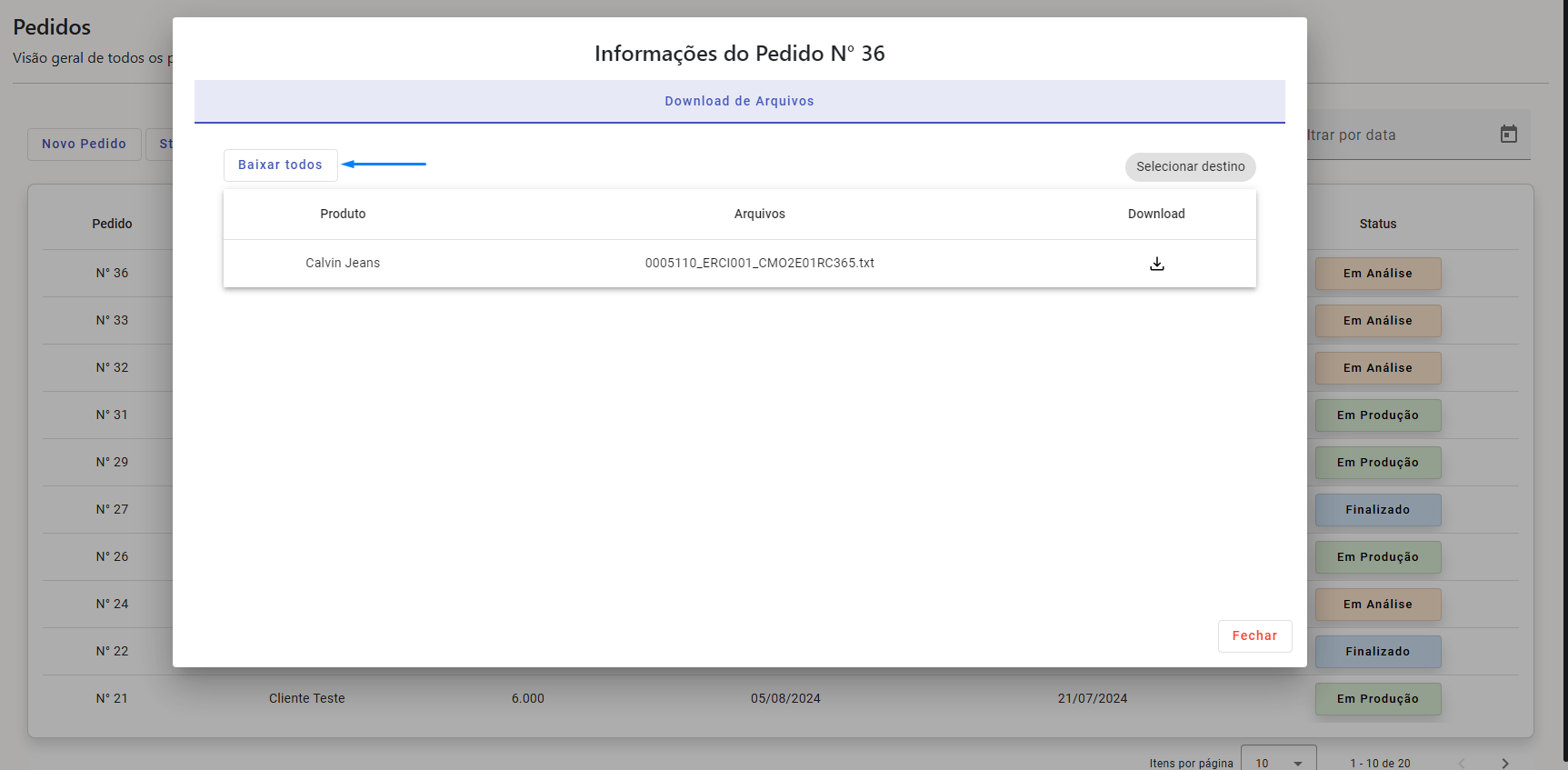
Download

Zip
Baixar individualmente
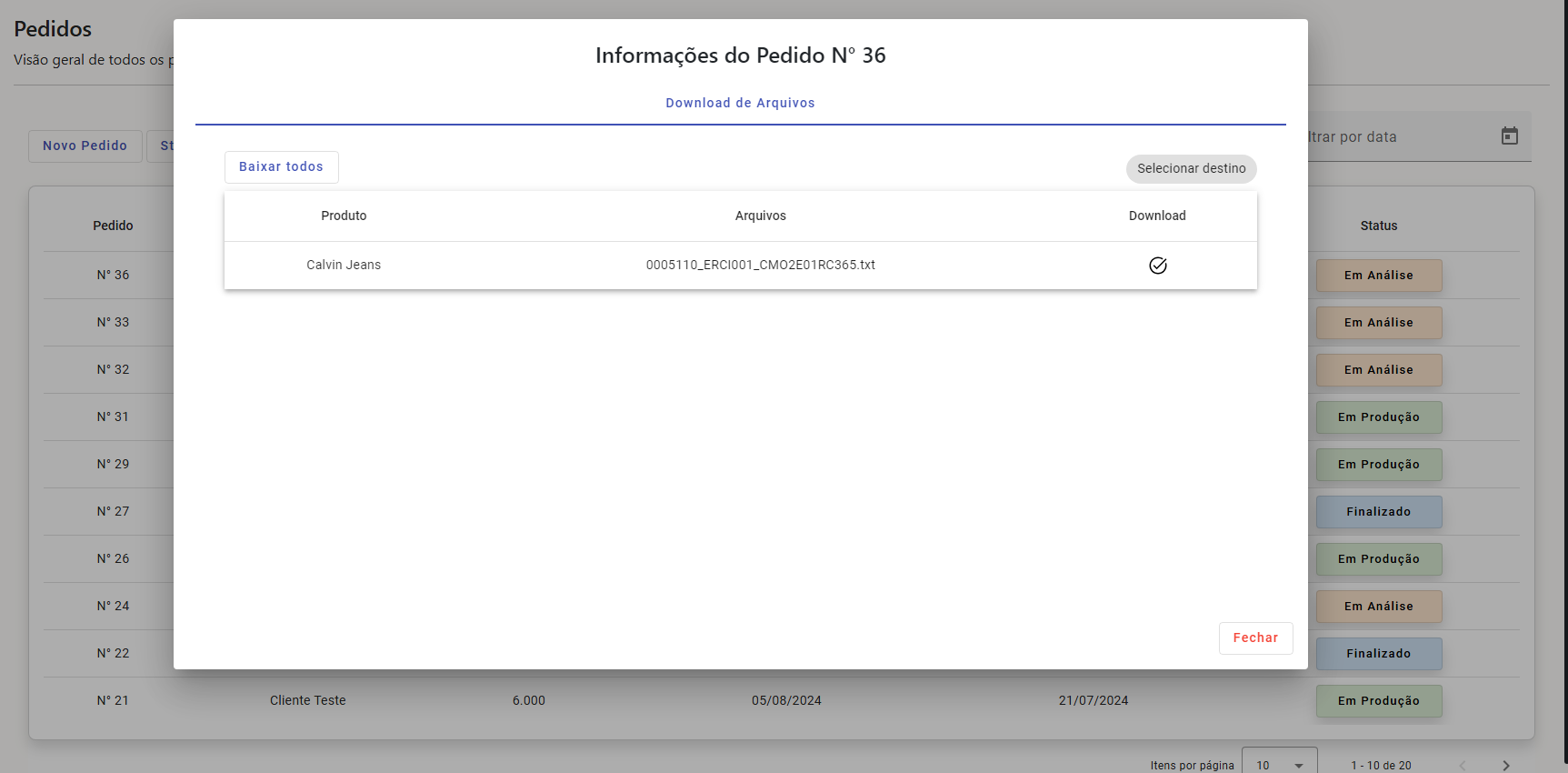
Ao clicar no ícone de download no modal, automaticamente o arquivo será automaticamente baixado no diretório padrão configurado no seu navegador, a não ser que você queira escolher aonde salvar esta informação, o que pode ser visto como funciona na etapa Selecionar destino.
Obs.: Geralmente o diretório padrão é a pasta Downloads do computador.
Clicar para baixar
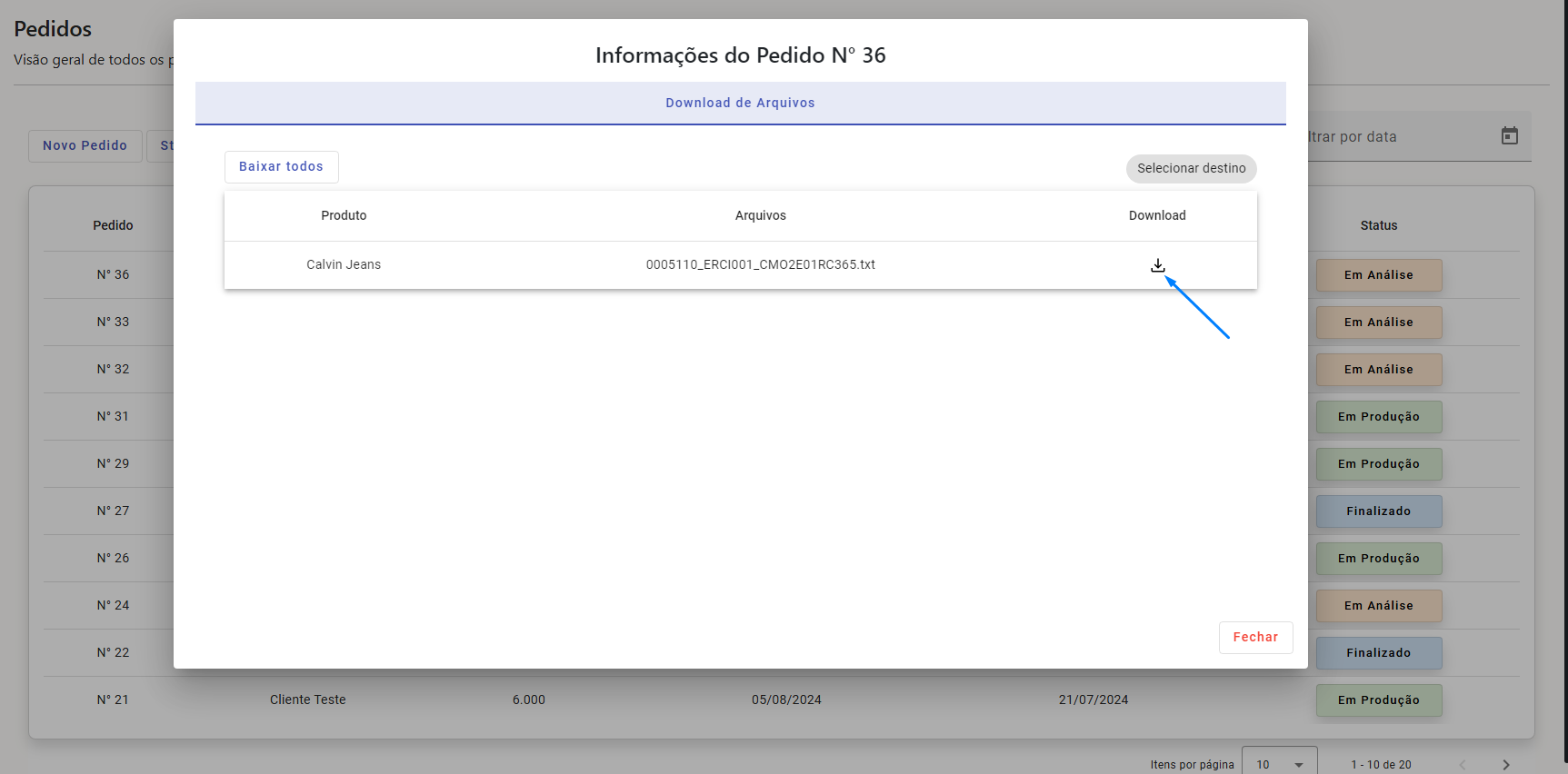
Download realizado

Selecionar destino
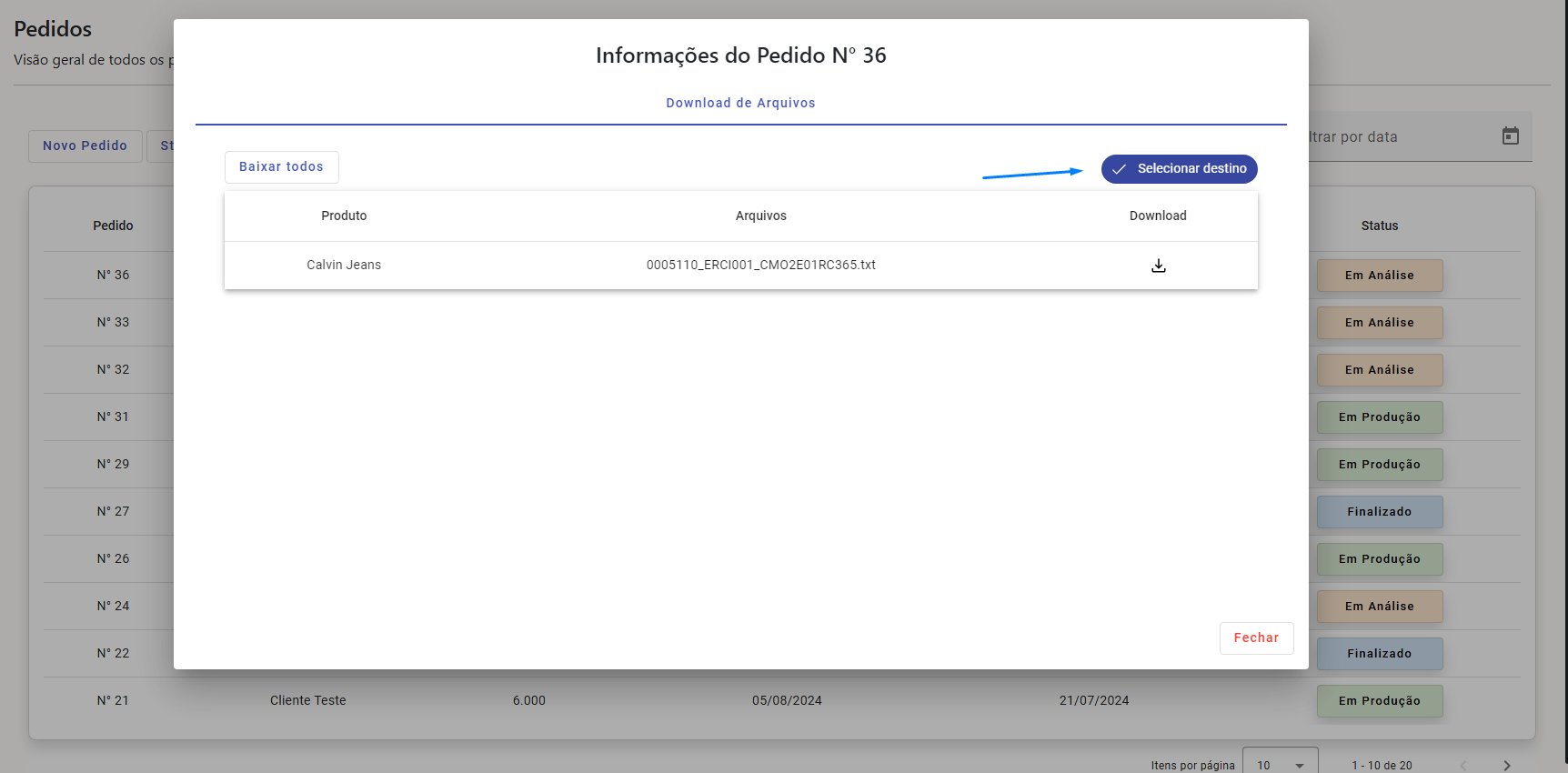
Esta função serve para que ao fazer o download, você possa escolher aonde salvar o zip ou o arquivo individual. Quando selecionada, ela faz com que antes de iniciar o download no navegador, abra a caixa de explorador de arquivos pedindo o local de salvamento.
Habilitando Selecionar destino
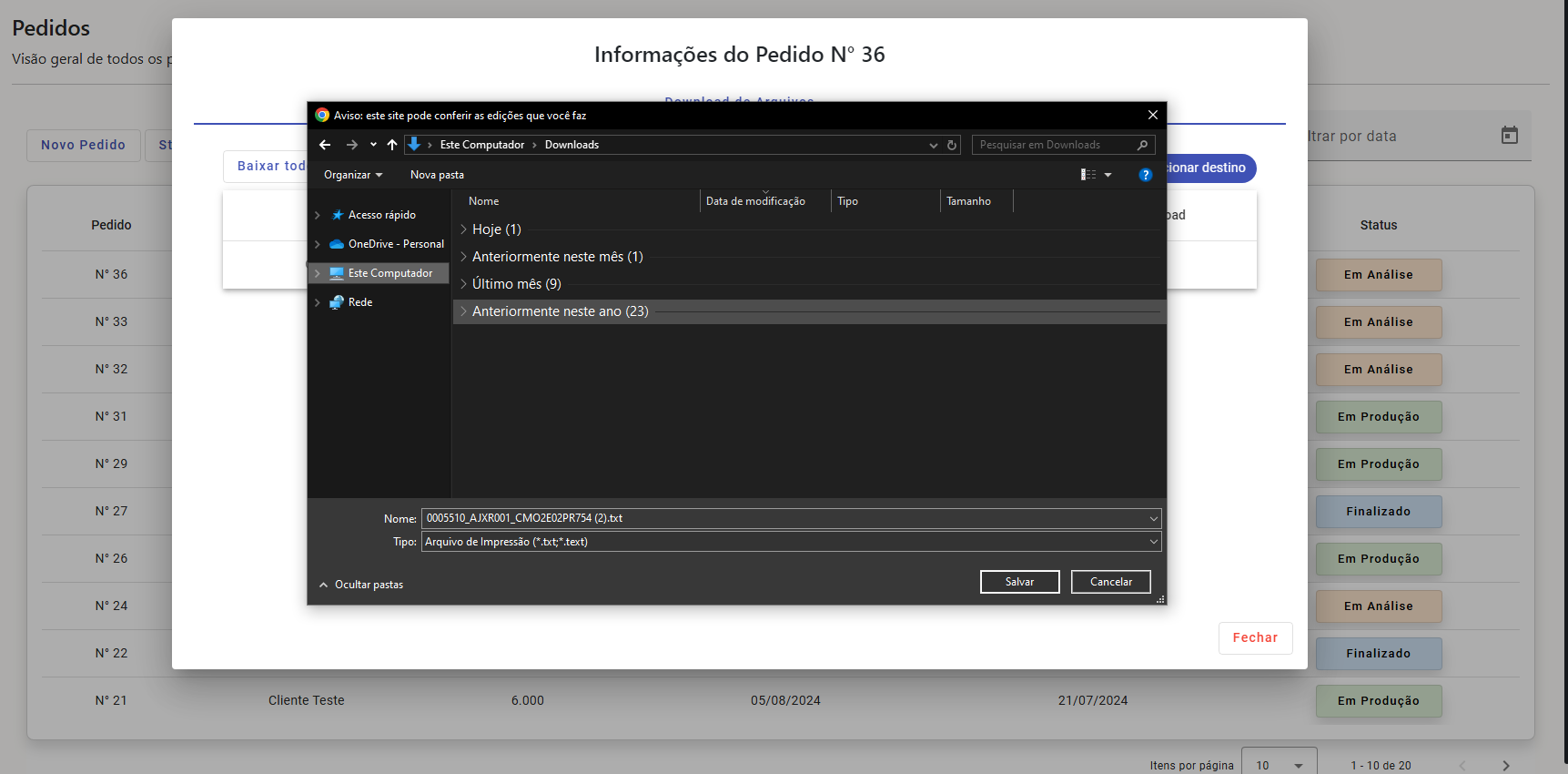
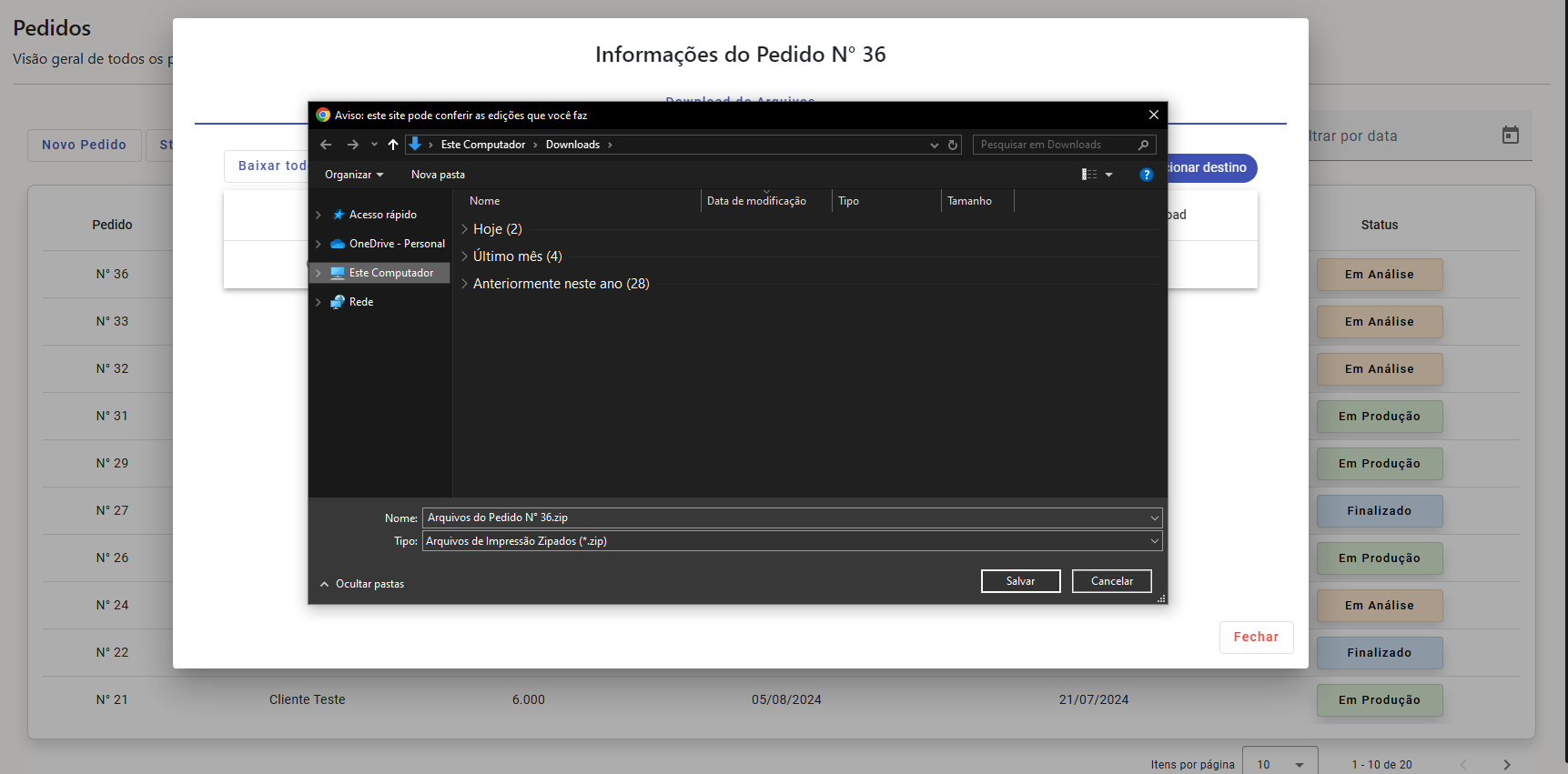
Quando for realizar o download com essa opção habilitada, a seguinte caixa deverá aparecer.
Arquivo individual
Todos os arquivos - ZIP
Obs.: Importante ressaltar que nem todos os navegadores ou versões de navegadores podem estar compatíveis com esta função, visto que é uma API do Chrome, mas em testes realizados estava funcionando no: Chrome, Edge, Firefox e Safari.