Novo Pedido
Crie um pedido com as informações necessárias.
Criar um pedido
Para criar um pedido, basta clicar em Novo Pedido na lista de pedidos, como é possível ver em Lista de Pedidos.
Selecionar produto
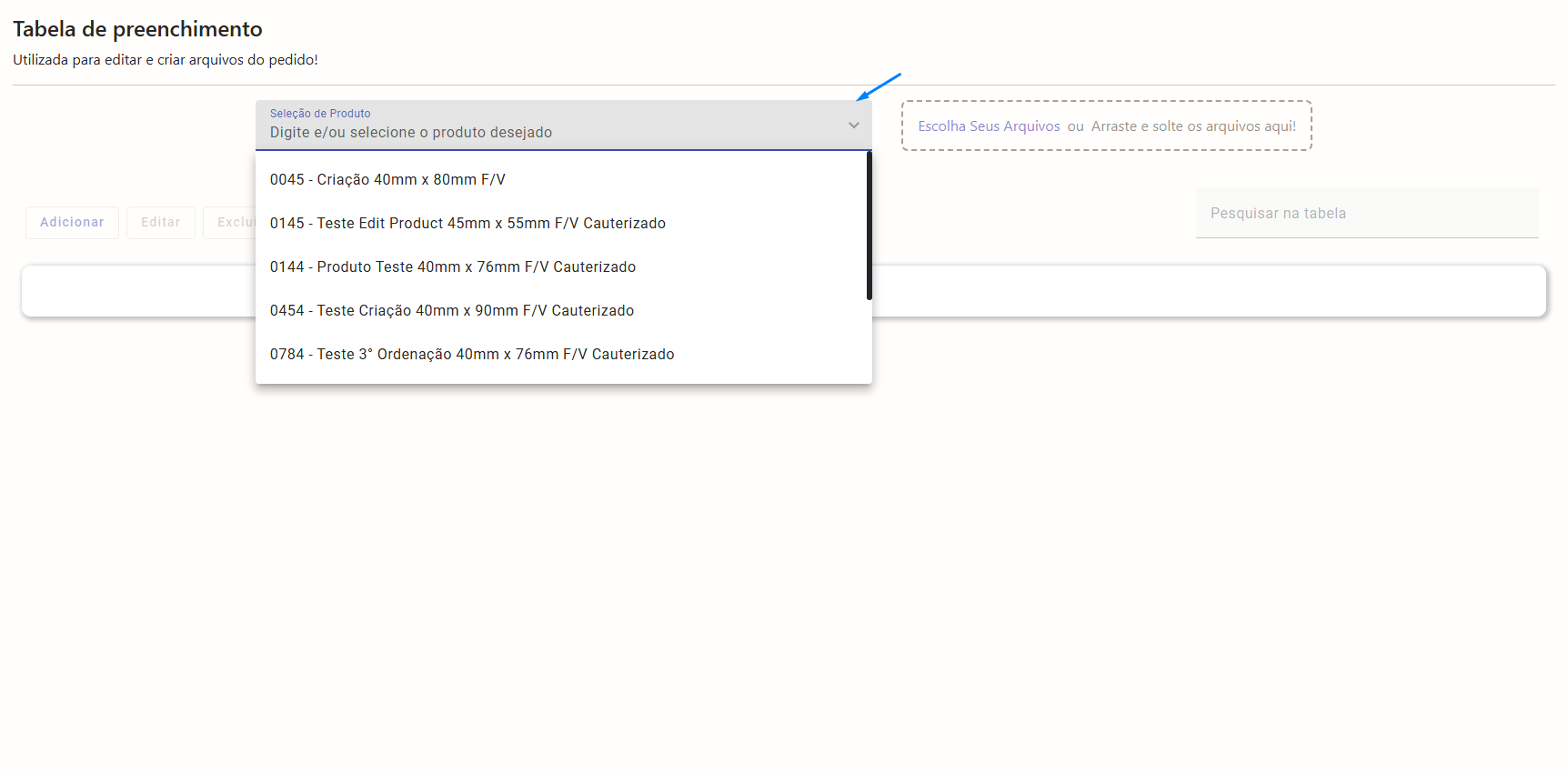
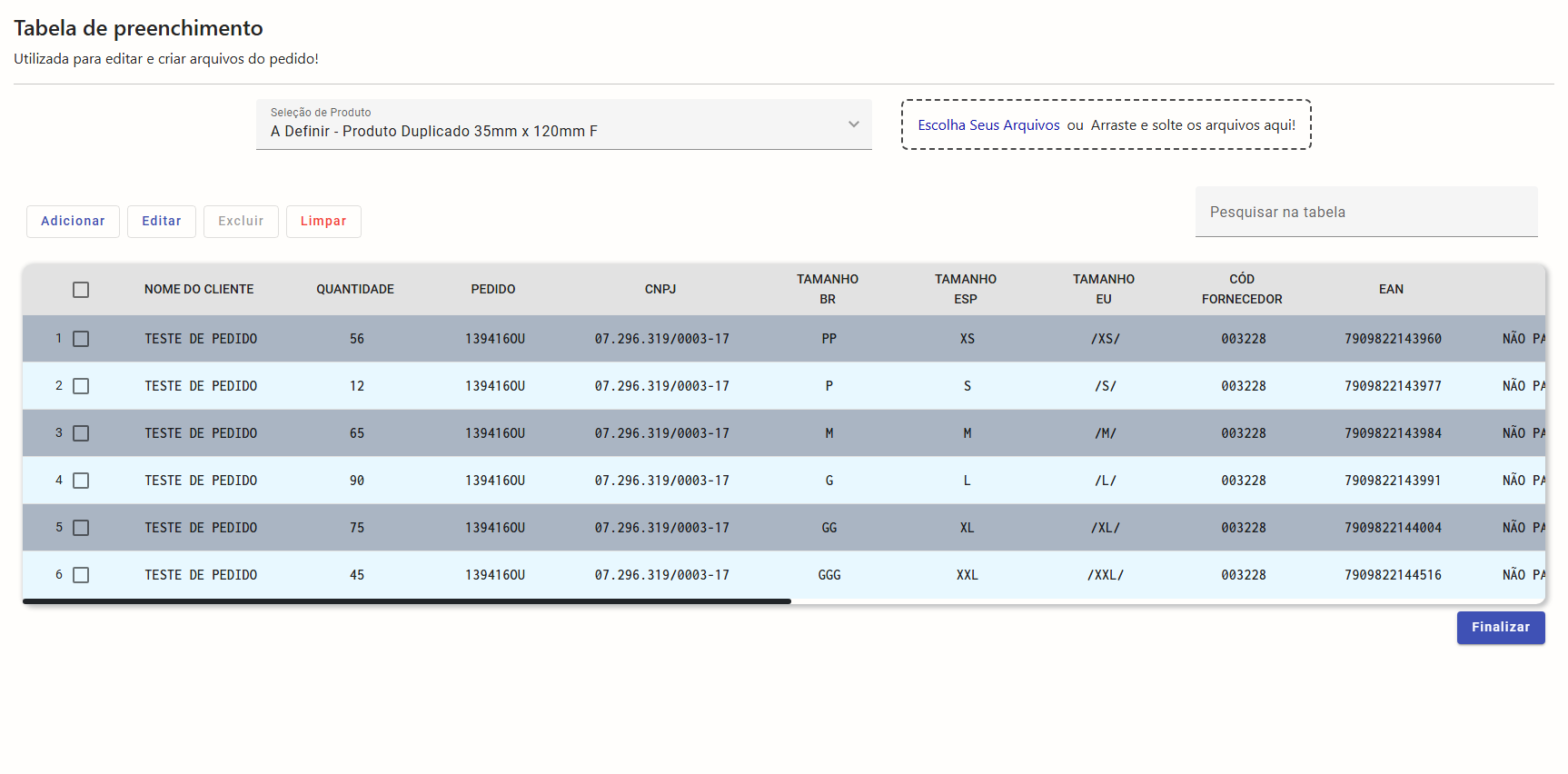
Ao chegar na página da tabela de preenchimento, selecione o produto que você deseja utilizar para criar esse pedido.
Dropar arquivos
Ao selecionar o produto, você pode optar em dropar o arquivo arrastando ele do seu explorador de arquivos dentro da área tracejada ou, clicar em Escolha Seus Arquivos e selecionar o(s) arquivo(s) no explorador de arquivos.
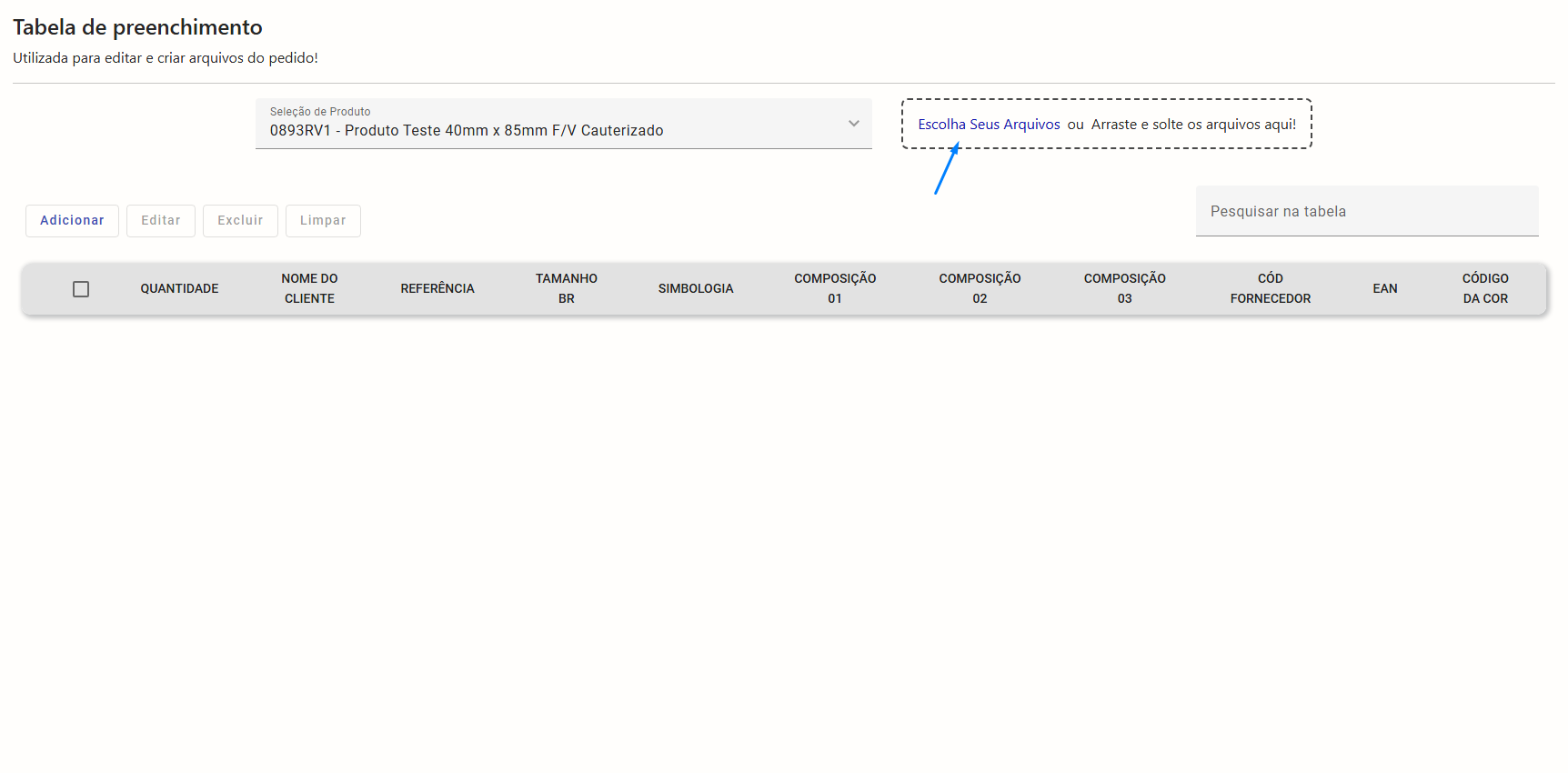
Caso você não tenha um arquivo para importar, você pode clicar em Adicionar e inserir todas as informações manualmente, clicando em Editar.
Editar informações
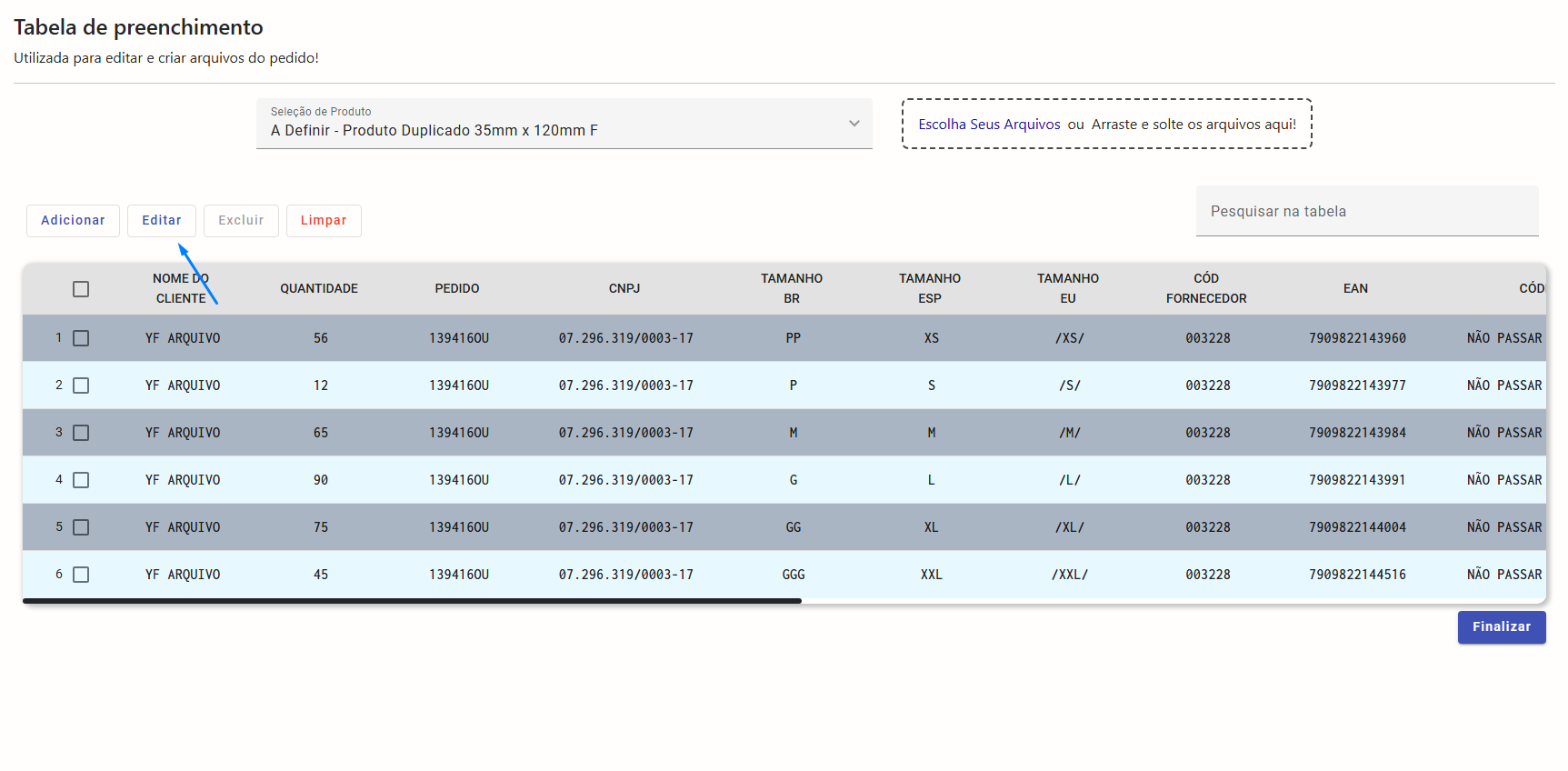
Ao clicar no botão de Editar, o draggable (como chamamos) será aberto para que você possa editar as informações na tabela.
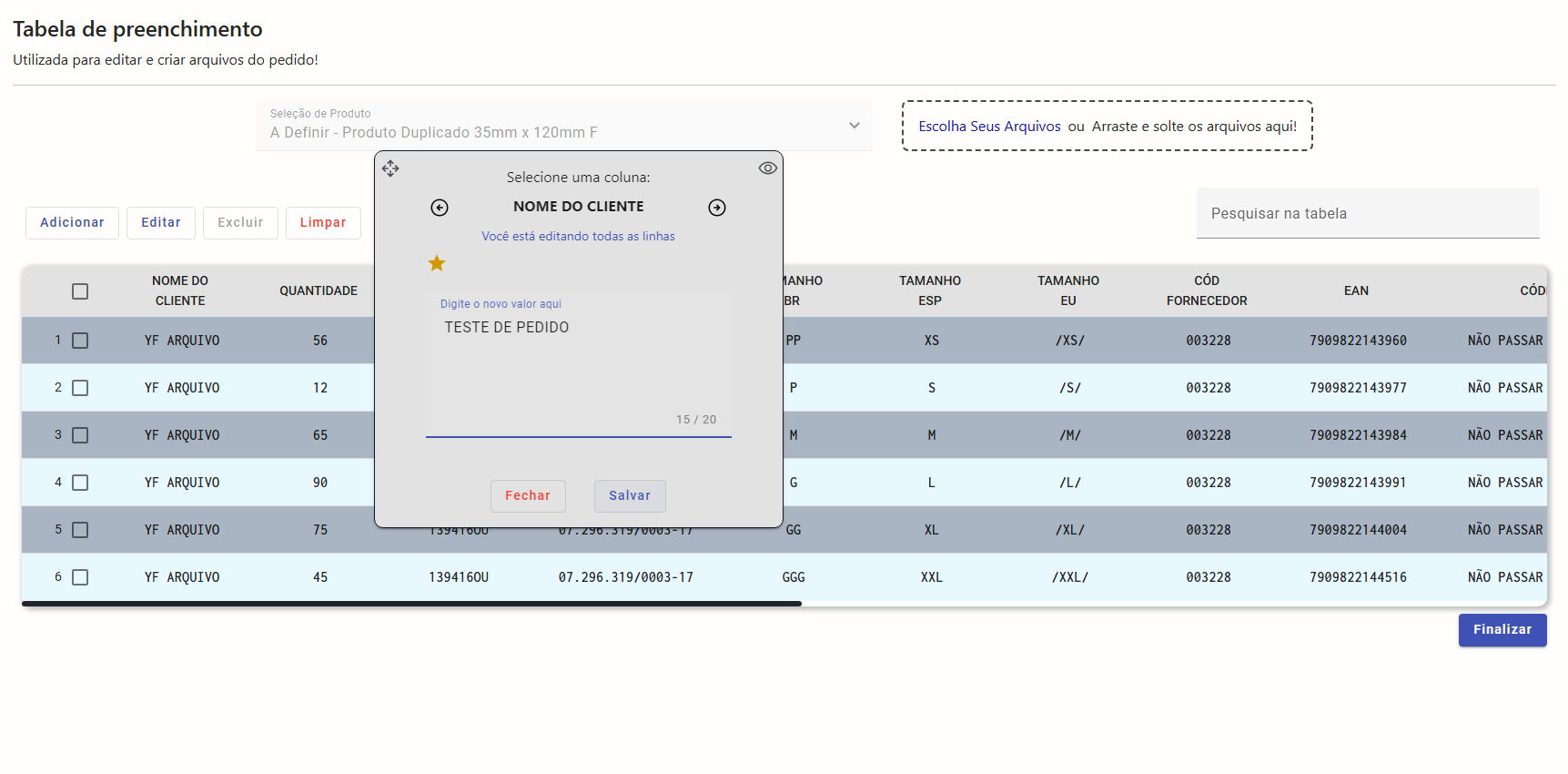
Ao inserir a nova informação no campo que você deseja, basta clicar em Salvar que a informação já será atualizada na tabela.
Atente-se que podem existir campos de preenchimento obrigatório no produto, então eles ficarão marcados na tabela com uma borda e cor avermelhadas.
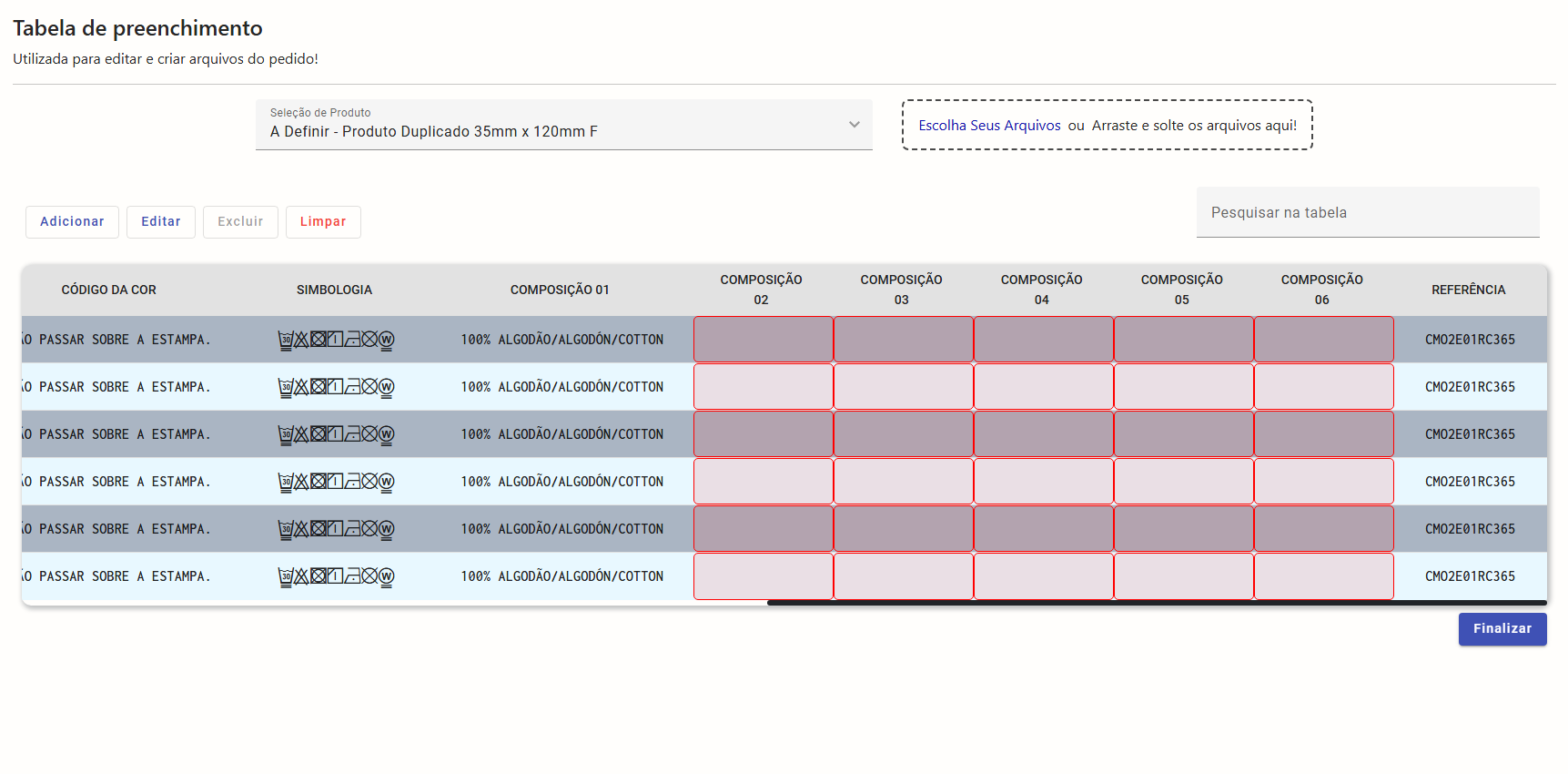
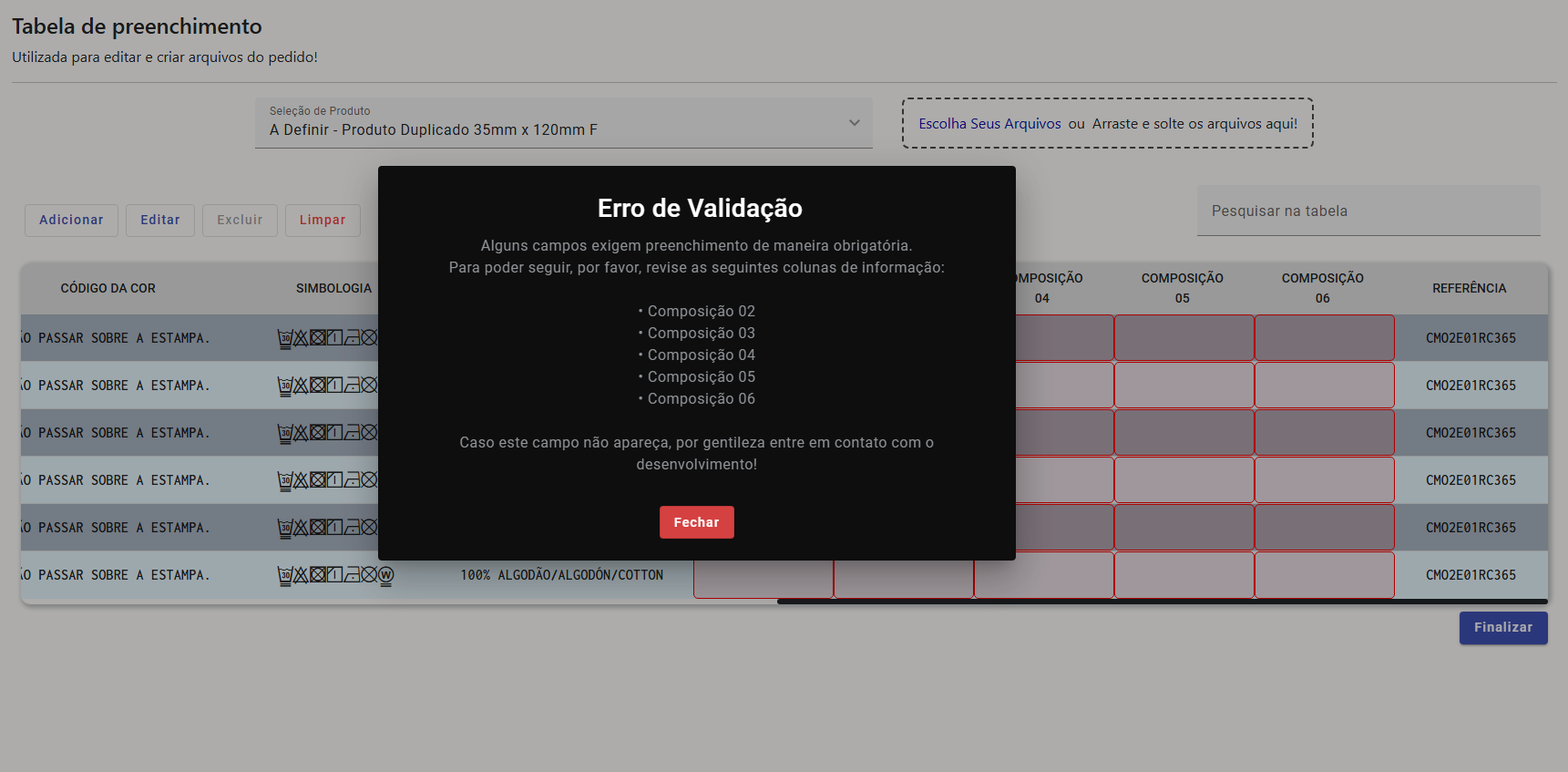
Se não for realizado o preenchimento da informação nos campos obrigatórios, não será possível avançar para a conferência do pedido no carrinho.
Além disto, podem haver campos que são Apenas Leitura, onde eles são visíveis na tabela, mas a informação dele não pode ser editada. Isto se aplica mais a produtos que usam arquivos de importação.
Após preencher todas as informações obrigatórias e necessárias, basta clicar em Finalizar, para de fato finalizar a criação deste pedido.
Ao clicar em Finalizar, um modal de confirmação será exibido perguntando-lhe se você preencheu e revisou todas as informações necessárias para este pedido.
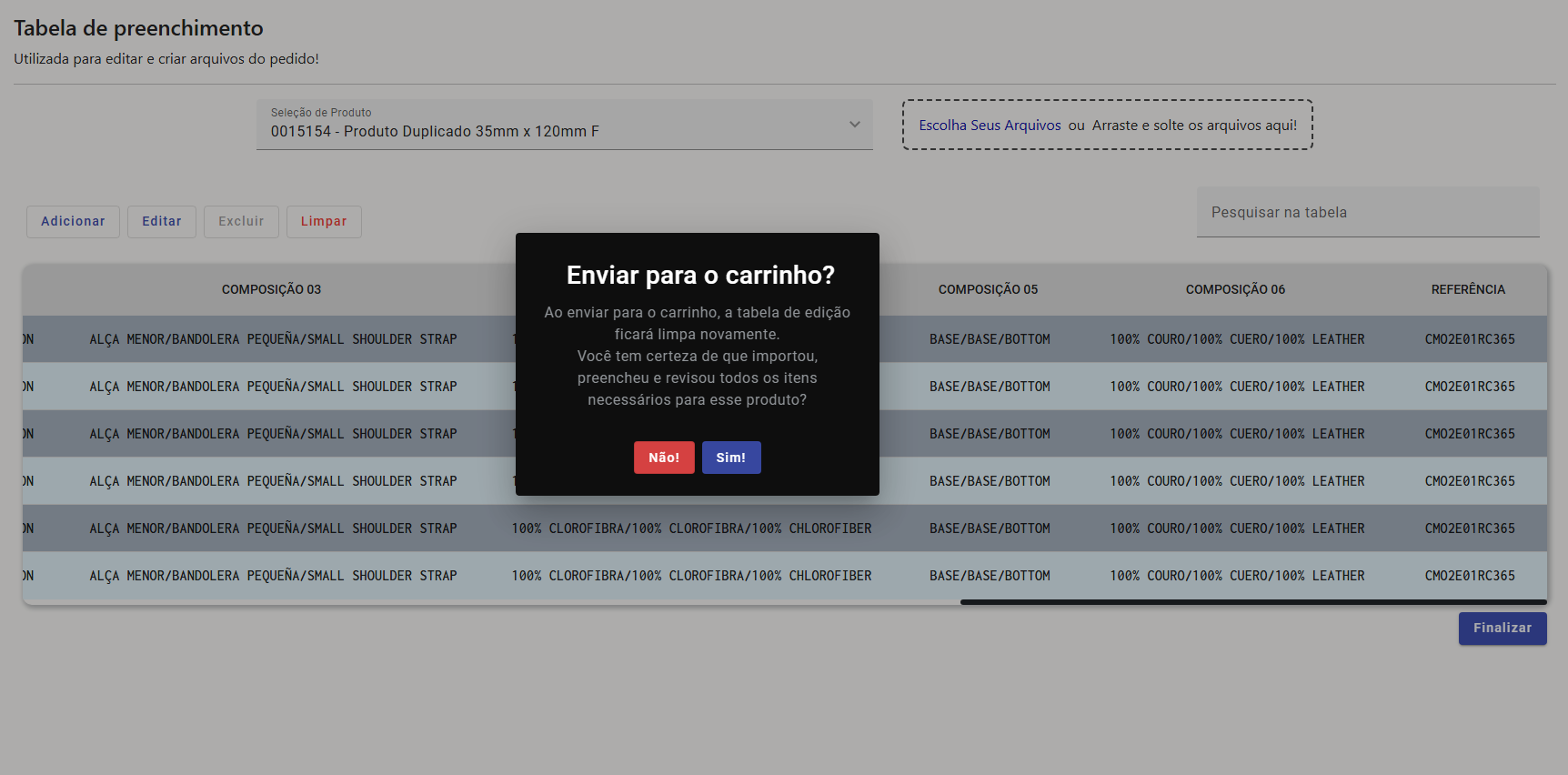
Se estiver tudo de acordo e você confirmar o envio, o pedido será enviado para o carrinho e será exibido um modal de confirmação.
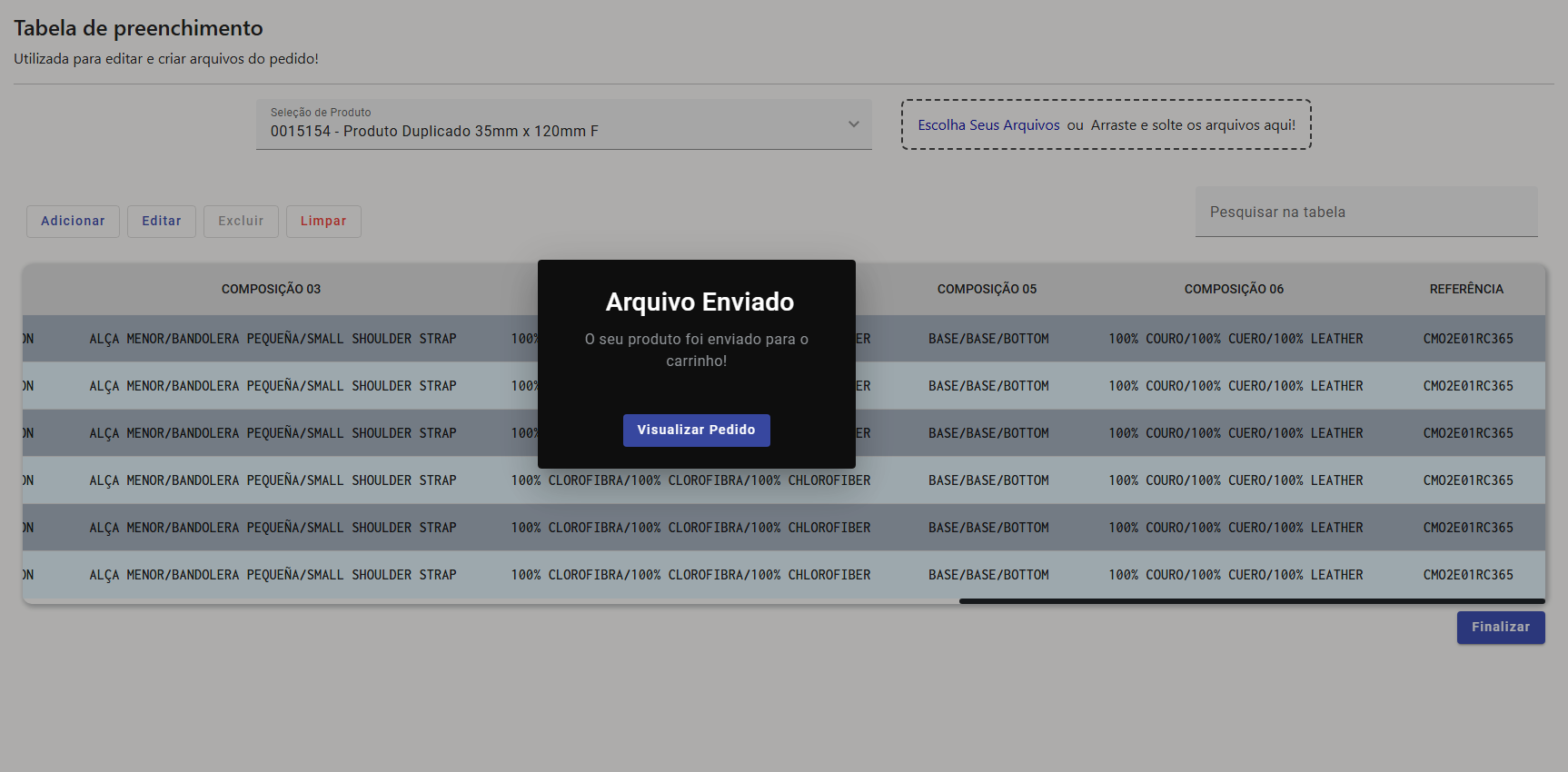
Para revisar o que foi enviado, basta entrar no carrinho de pedidos, e para entender melhor como ele funciona, pasta consultar a documentação de Carrinho.
